9 первых шагов с новыми часами Garmin: как настроить и получить максимум от подарка

Наступило время подарков, и если вам в этом году повезло стать обладателем одних из лучших часов Garmin — поздравляем! Умные часы Garmin — это превосходные устройства, насыщенные спортивными и смарт-функциями.
Возможностей у часов Garmin так много, что поначалу это может даже немного ошеломить. Сами часы неплохо объясняют ключевые функции в процессе первоначальной настройки, и можно обойтись без изменений. Однако чтобы сделать использование часов по-настоящему комфортным и не упустить полезные опции, их стоит кастомизировать под свои предпочтения.
Вот девять шагов, которые помогут раскрыть потенциал новых часов Garmin полностью.
1. Настройте спортивные режимы
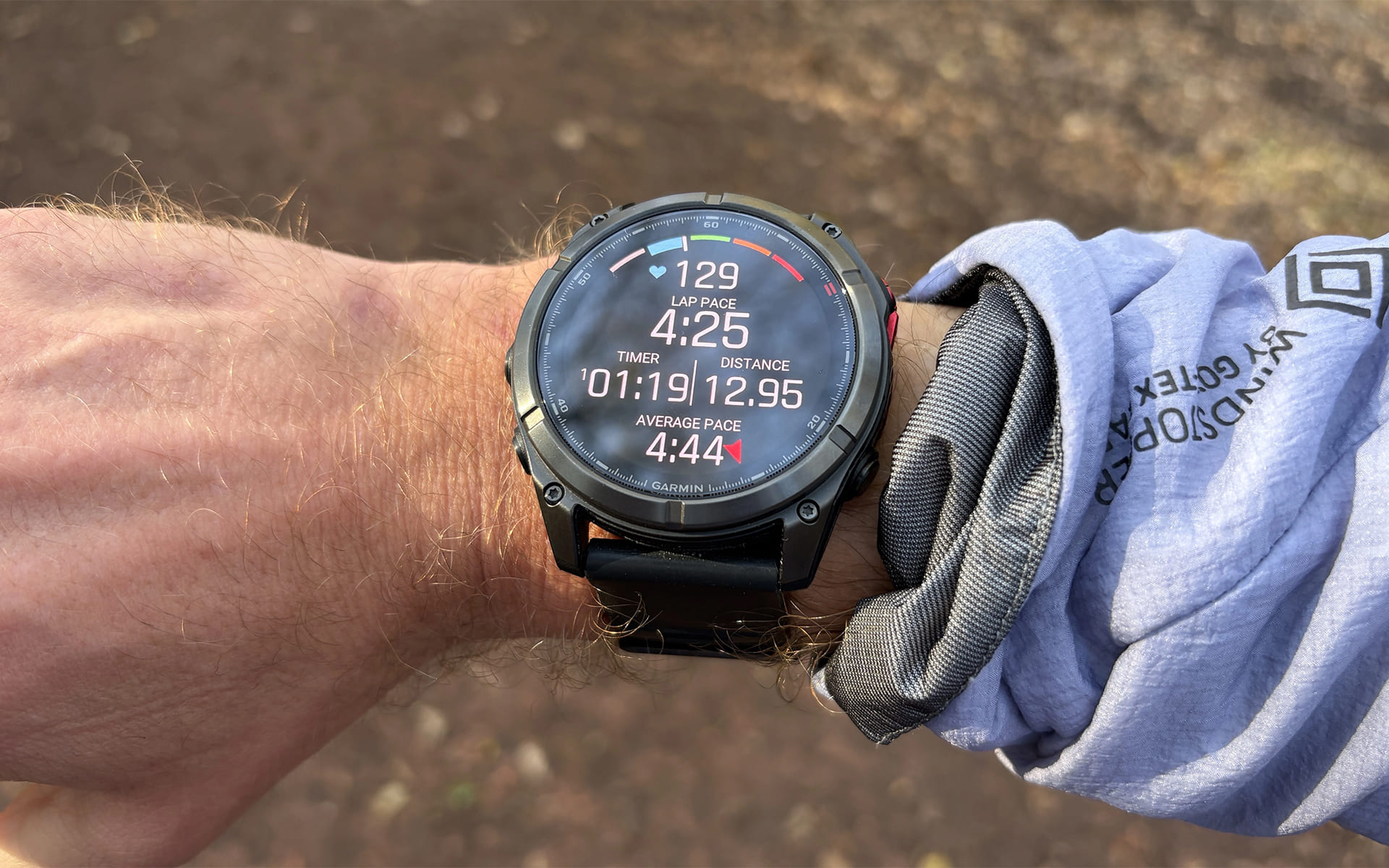
Часы Garmin — это в первую очередь устройства для спорта и фитнеса, и они оснащены огромным количеством предустановленных спортивных режимов. Первое, что стоит сделать — сузить этот список, оставив в быстром доступе только ваши основные активности. Это упростит их поиск перед началом тренировки (остальные режимы никуда не денутся, но будут скрыты в общем списке).
Выбор избранных активностей будет предложен при первом запуске тренировки. Например, в быстрый доступ часто добавляют бег, велосипед или йогу.
Затем стоит настроить экраны данных для каждой активности, чтобы во время тренировки на них отображались именно те показатели, которые важны пользователю. Например, для бега многие предпочитают видеть темп текущего круга, а не мгновенный темп, так как он более плавный и меньше зависит от колебаний GPS-сигнала. Это можно сделать в настройках активности, выбрав пункт «Экраны данных».
Небольшая, но полезная опция — смена акцентного цвета для видов спорта. По умолчанию для бега используется красный цвет, но его легко изменить на любой другой из палитры, например, на голубой или зеленый. Эта настройка находится в параметрах активности — пункт «Акцентный цвет» расположен внизу списка.
2. Настройте виджеты

Если пролистать экран вниз от циферблата, откроются виджеты — ярлыки, отображающие информацию о погоде, статистике тренировок и других данных. По умолчанию выбрано несколько виджетов, но в самом низу списка можно отредактировать их набор: убрать нерелевантные и добавить важные.
Также несколько виджетов можно объединить в папки, чтобы упорядочить список. Например, всю информацию о здоровье и активности можно собрать в одну папку, а все тренировочные показатели — в другую, что позволяет быстро находить нужные данные.
3. Выберите циферблат

Часы Garmin имеют несколько встроенных циферблатов на выбор. Кроме того, можно загрузить множество других официальных и сторонних циферблатов через магазин приложений Garmin Connect IQ.
Настройки циферблата находятся в главном меню часов. Там же можно кастомизировать данные, отображаемые на его «компликациях» (виджетах), и используемые цвета. Поскольку циферблат — это то, что видит пользователь постоянно, стоит потратить время на его детальную настройку.
Вас также могут заинтересовать модели из нашей подборки, отлично подходящие для спорта и повседневной жизни:
4. Назначьте ярлыки
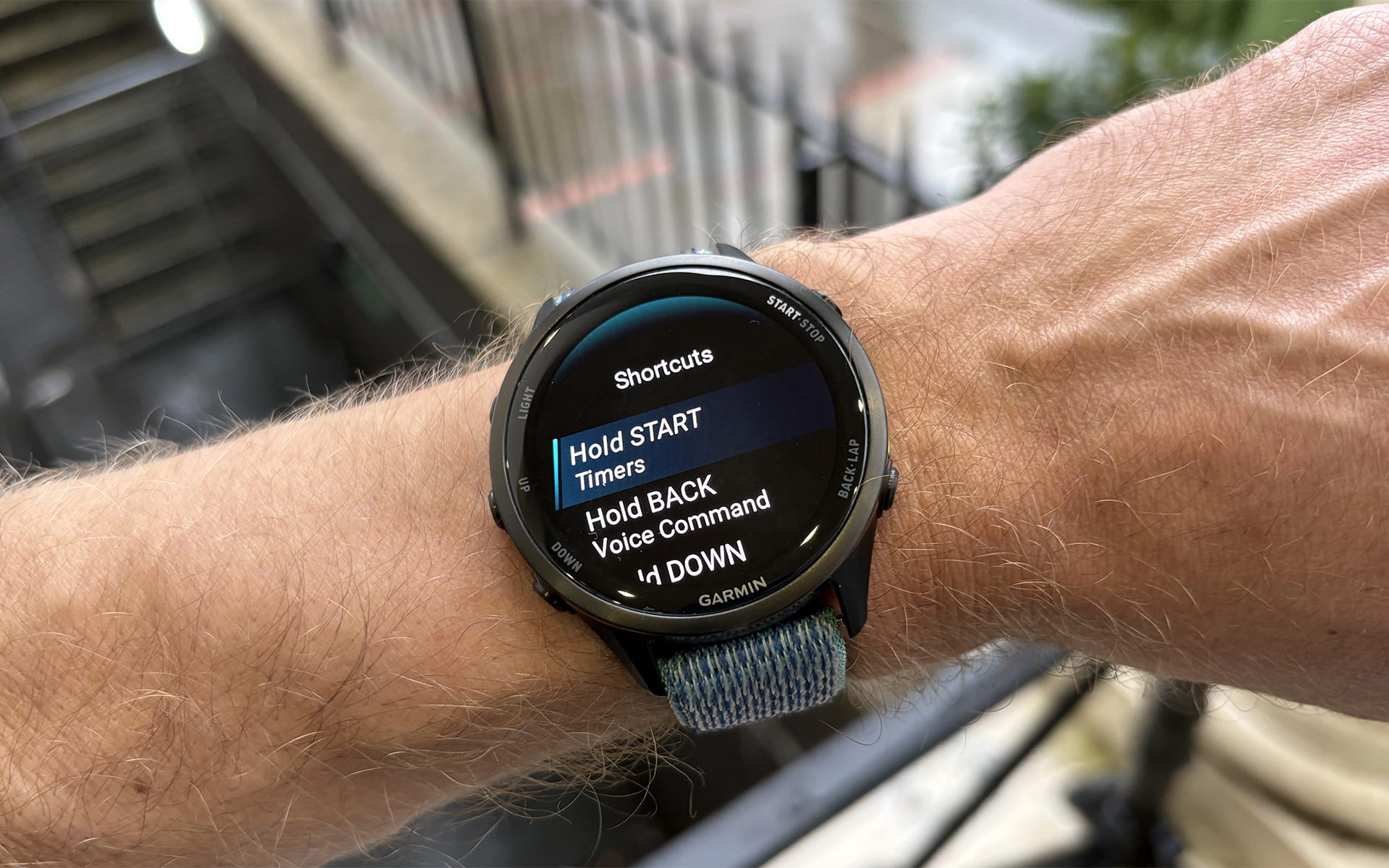
Ярлыки находятся в главном меню часов в разделе настроек системы. Они позволяют назначить определенные действия для быстрого вызова, например, при длительном нажатии кнопки или использовании их комбинации.
Ярлыком по умолчанию может быть двойное нажатие кнопки подсветки для активации встроенного фонарика (если он есть в модели). Также можно настроить вызов часто используемых функций, например таймеров или режима «Не беспокоить», на длинное нажатие одной из кнопок.
5. Настройте экстренную помощь
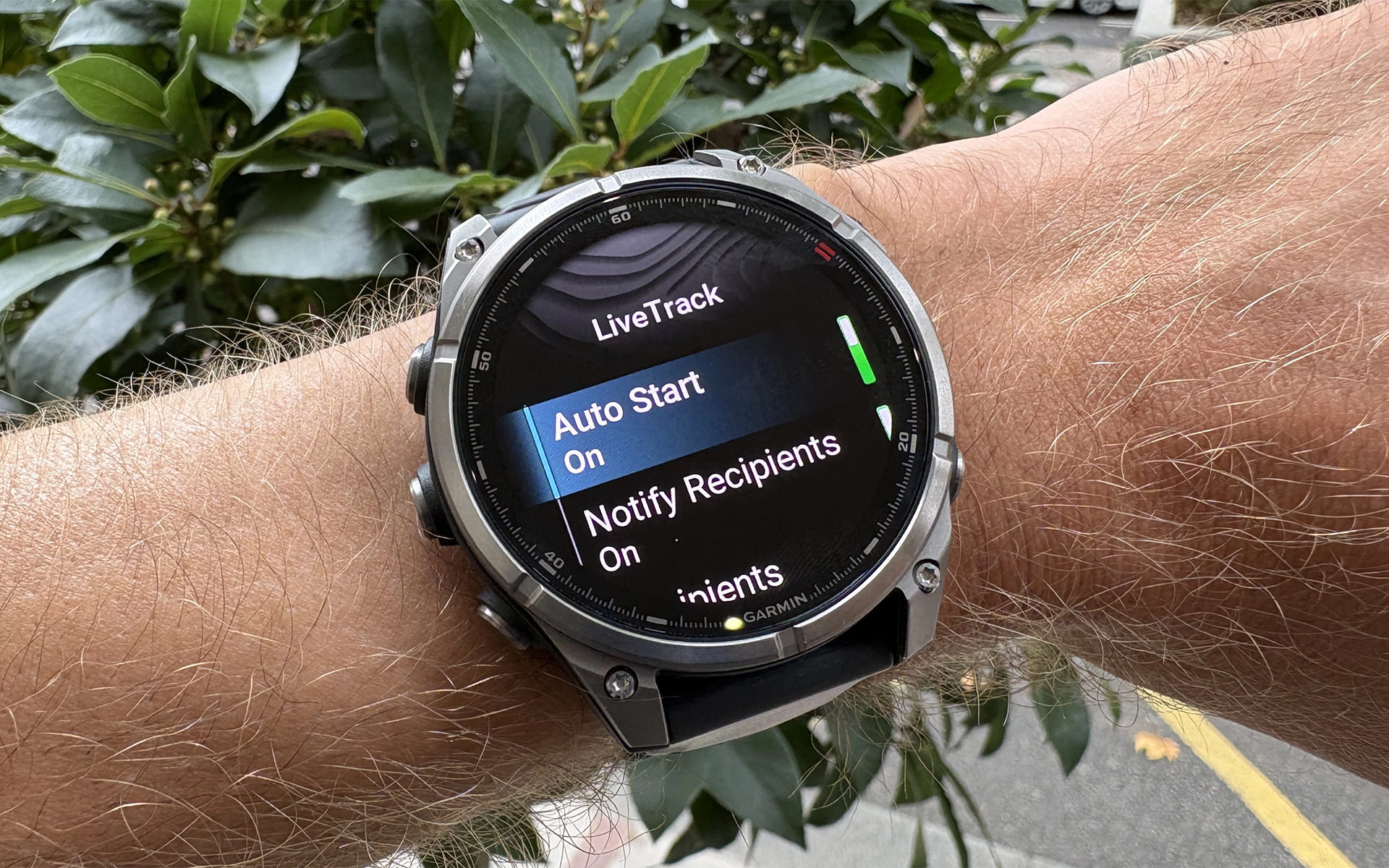
Часы и приложение Garmin Connect предложат настроить эту функцию в разделе «Безопасность и отслеживание». Это очень разумная мера предосторожности.
Здесь можно выбрать контакт для экстренных случаев и определить, будет ли устройство связываться с ним или со службами спасения по запросу.
Помимо ручного использования этой функции для получения помощи, часы Garmin также оснащены детектором инцидентов: они автоматически оповестят выбранный контакт, если обнаружат падение (у пользователя будет несколько секунд на отмену оповещения на самих часах, если тревога ложная).
Также можно настроить функцию LiveTrack, которая будет автоматически уведомлять контакты о начале активности, позволяя им удаленно следить за прогрессом.
6. Свяжите Garmin с Strava
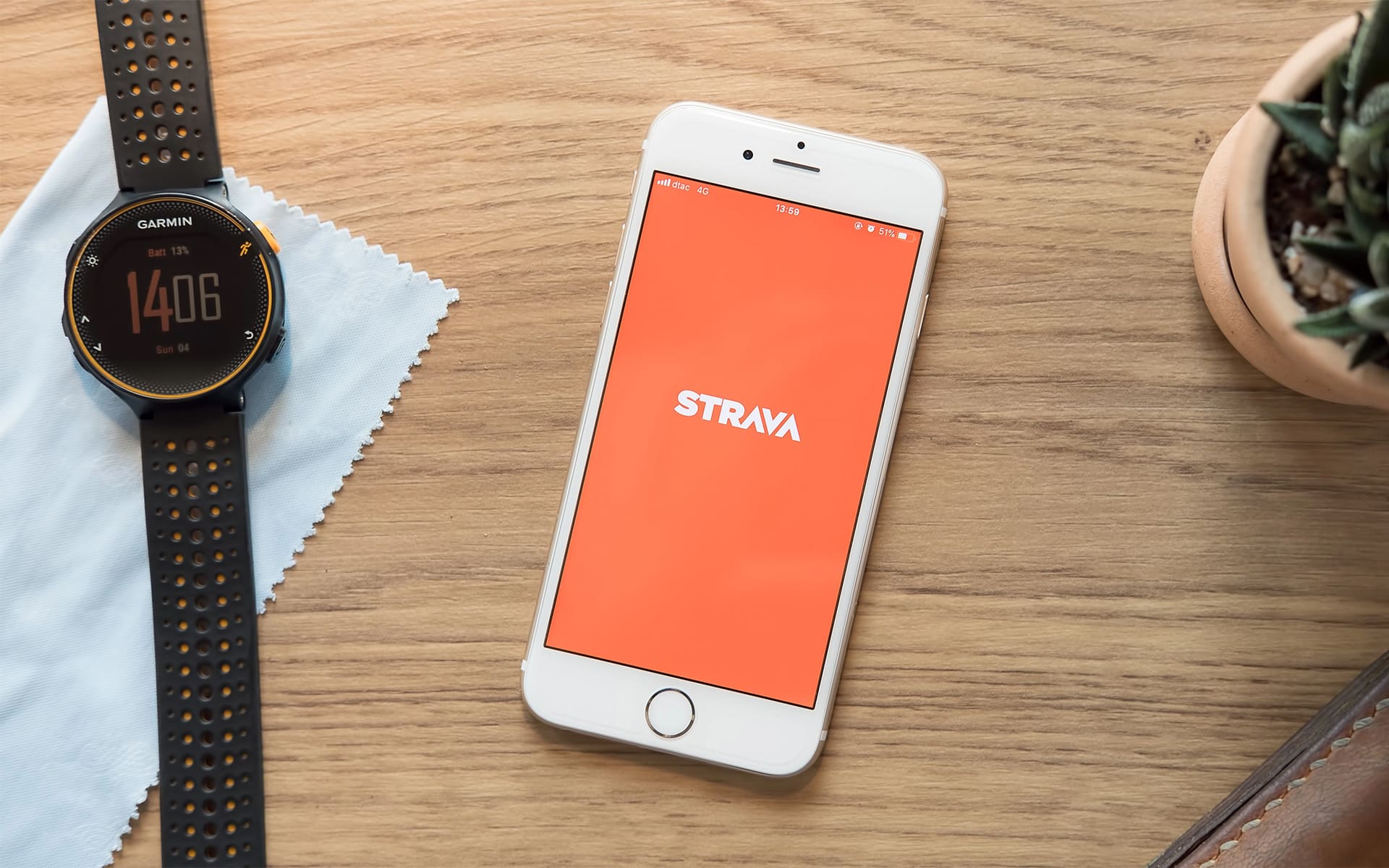
Хотя у Garmin и Strava были разногласия, на сегодняшний день интеграция работает, и многие пользователи предпочитают, чтобы их активности автоматически синхронизировались со Strava.
Настроить это можно в приложении Garmin Connect. Необходимо нажать на три точки в левом нижнем углу, выбрать «Настройки», затем «Подключенные приложения». Выбрав Strava, нужно следовать инструкциям, чтобы связать учетную запись Garmin с Strava.
7. Подключите стриминговый сервис
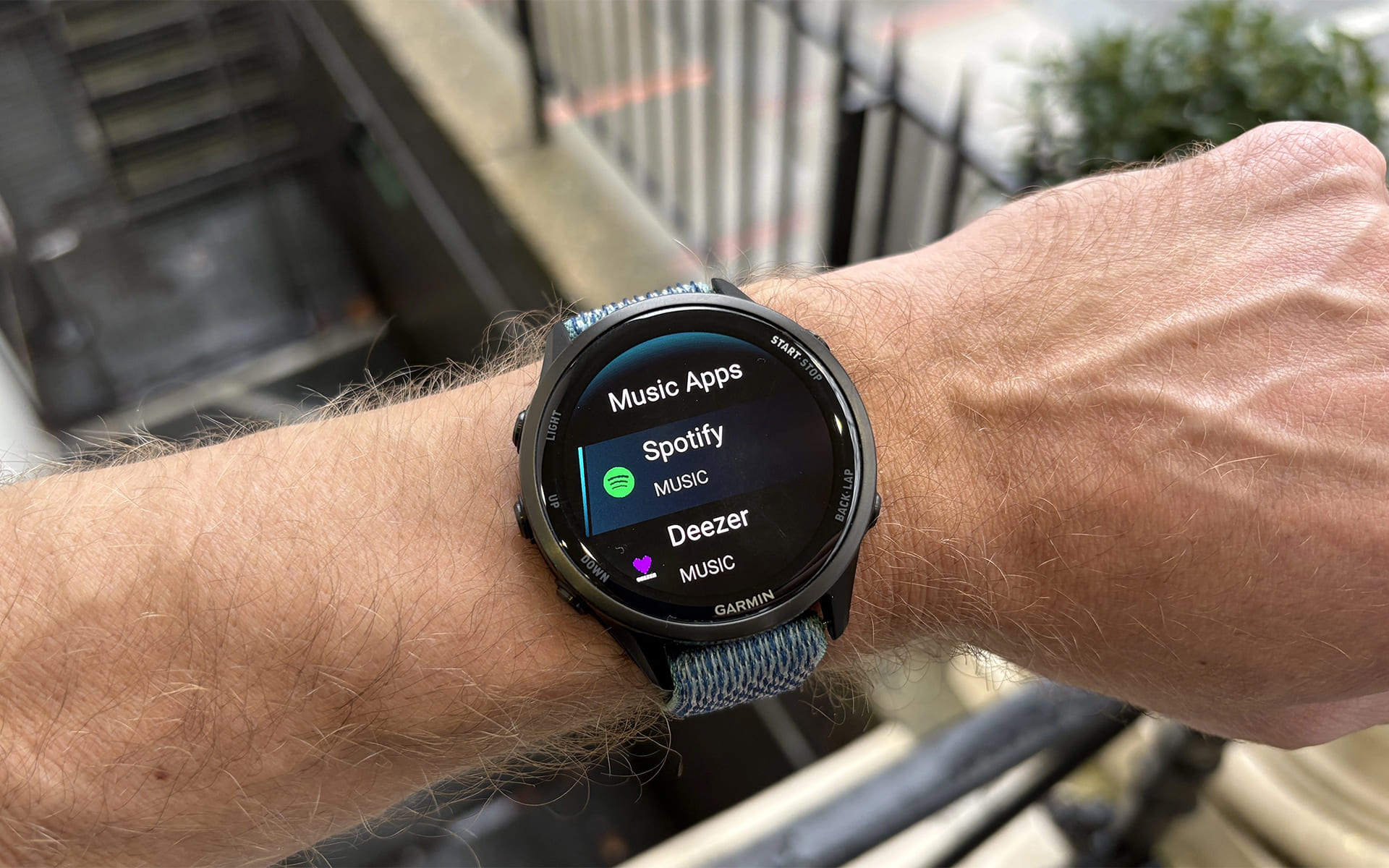
Большинство современных часов Garmin имеют встроенное хранилище для музыки и поддерживают связку с премиум-аккаунтами Spotify, Amazon Music, YouTube Music и Deezer. После настройки можно загружать плейлисты на часы по беспроводной сети и слушать музыку без телефона.
Раздел «Музыка» находится в главном меню часов. Там можно выбрать, использовать ли часы только для управления воспроизведением на телефоне, слушать файлы, вручную загруженные на часы, или использовать стриминговый сервис.
Выбрав последний вариант, система предложит загрузить соответствующее приложение на часы, после чего можно настроить учетную запись и начать синхронизацию плейлистов.
8. Настройте Garmin Pay
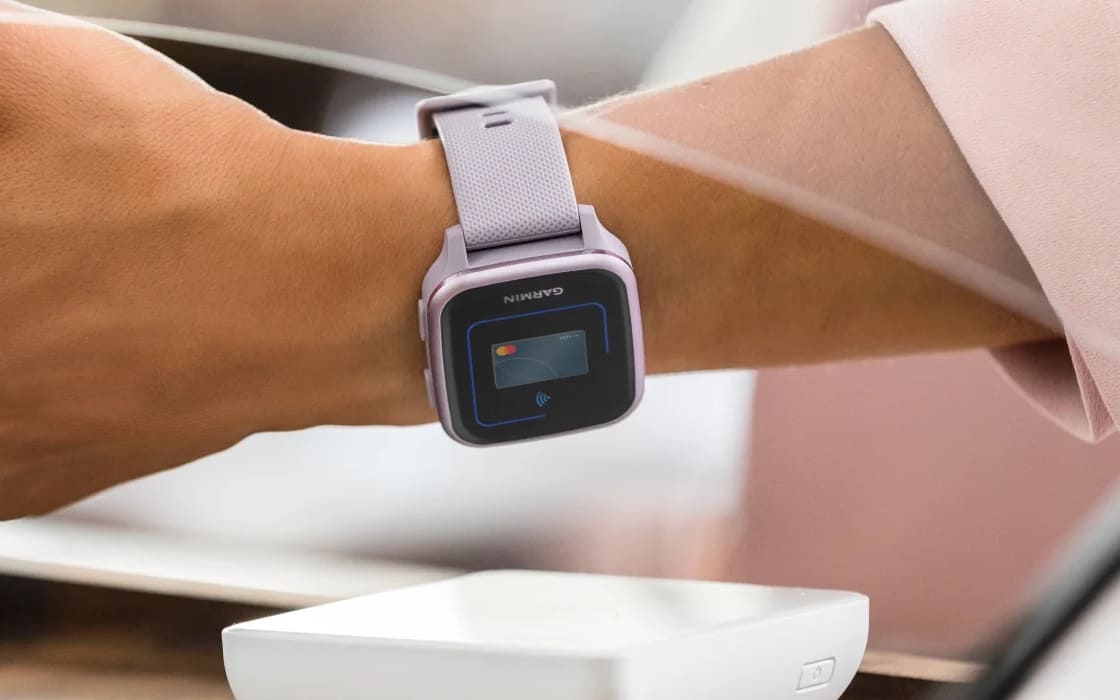
Часы Garmin поддерживают бесконтактную оплату через NFC (список поддерживаемых банков в вашем регионе можно посмотреть на сайте Garmin). Это позволяет расплачиваться часами. Настроить функцию легко в приложении Garmin Connect.
Для этого нужно перейти в раздел «Ещё» (три точки в правом нижнем углу), выбрать «Кошелёк» и «Garmin Pay», затем следовать инструкциям, чтобы добавить карту. В процессе настройки потребуется создать PIN-код для подтверждения операций.
Важно: На момент публикации статьи сервис бесконтактной оплаты Garmin Pay на территории Российской Федерации не работает.
9. Подумайте о ремешке из нейлона
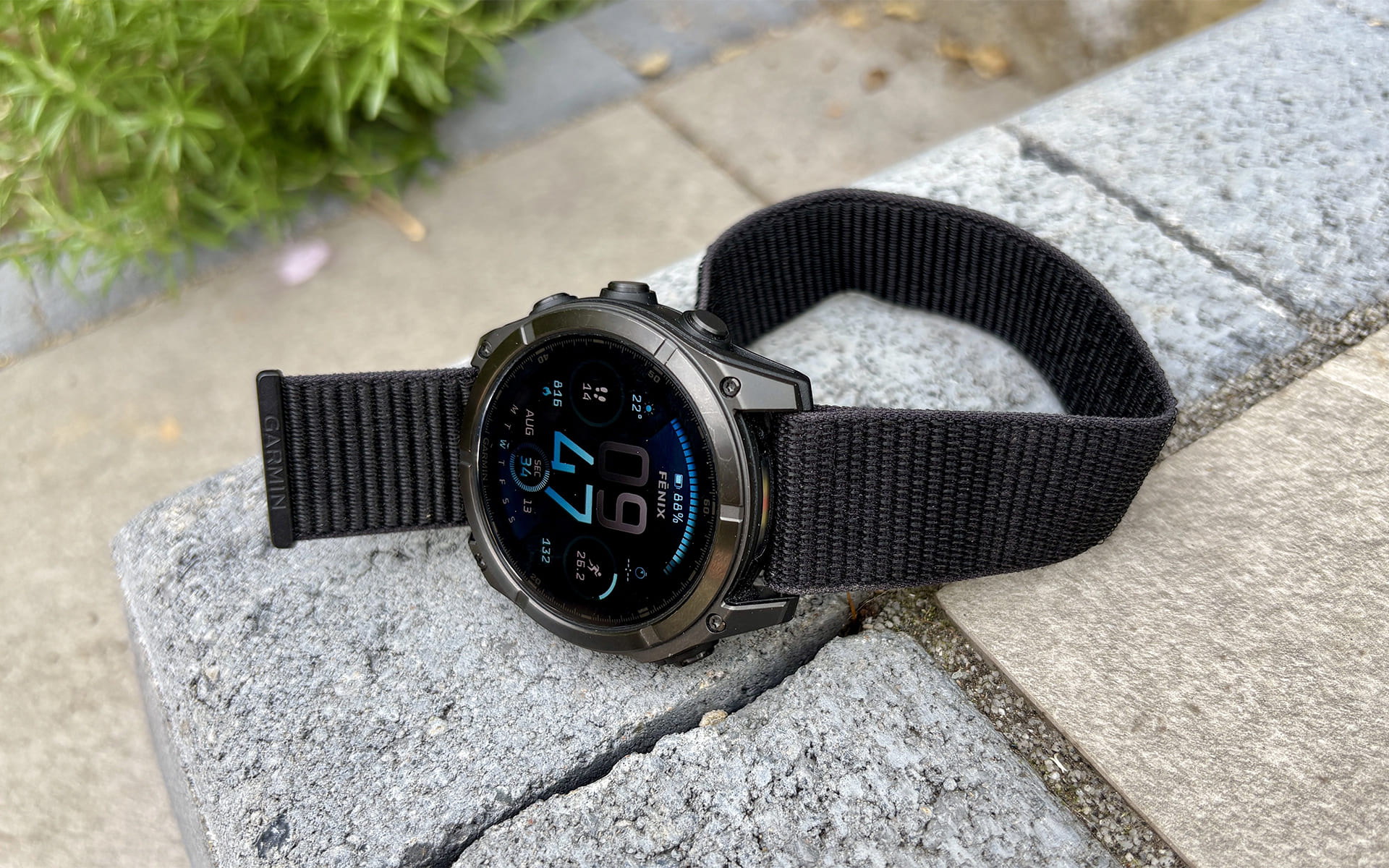
Этот шаг не обязателен, но многие пользователи меняют силиконовый ремешок, в котором поставляется большинство часов Garmin, на нейлоновый, как более удобный и гипоаллергенный. Мы советвуем выбирать оригинальные ремешки Garmin, а не аксессуары сторонних производителей.
Если вы только выбираете модель или аксессуары к своим новым часам, обратите внимание на эти популярные варианты:
Подведем итоги
Новые часы Garmin — это прекрасный и технологичный подарок, способный стать надежным спутником в тренировках и повседневной жизни. Чтобы они сразу начали работать именно так, как удобно, стоит уделить время первоначальной настройке: определить ключевые спортивные режимы, персонализировать циферблат и виджеты, настроить ярлыки и функции безопасности.
Подключение любимой музыки и сервисов для тренировок сделает использование еще более комфортным. Эти несложные шаги гарантируют, что вы получите максимум пользы и удовольствия от своего нового устройства, будь то на пробежке, в походе или в городской суете.
Поздравляем с новый гаджетом и желаем ярких достижений вместе с Garmin!